Mục tiêu của bài tập
Bài tập yêu cầu thực hành trọn vẹn vòng đời của một tệp tin trên máy tính: tạo ra, đặt tên, sao chép, di chuyển, xóa và khôi phục. Mục tiêu không nằm ở việc biết bấm chuột phải, mà ở chỗ hiểu dữ liệu của mình đang nằm ở đâu và chuyện gì xảy ra với nó sau mỗi thao tác — đặc biệt là sự khác nhau giữa Copy và Cut, giữa Delete và Shift+Delete.
Cấu trúc thư mục đã thiết lập
Toàn bộ bài thực hành được đặt trên ổ H: (ổ dữ liệu, không phải ổ hệ thống) để tránh rủi ro khi cài lại Windows. Cấu trúc gồm một thư mục gốc mang tên định danh cá nhân và một thư mục con để phân loại tài liệu:
H:\
└── ThucHanh_ChuGiaPhong\        ← thư mục gốc, gắn tên chủ sở hữu
    ├── GhiChuQuanTrong.txt      ← tệp sau khi đổi tên từ GhiChu.txt
    ├── DiChuyen.txt             ← tệp dùng để thử thao tác Cut
    └── TaiLieu\                 ← thư mục con phân loại tài liệu
        └── GhiChuQuanTrong.txt  ← bản sao tạo bằng Copy & Paste
Quy tắc đặt tên tệp đã áp dụng
- Không dấu, không khoảng trắng — dùng kiểu PascalCase hoặc gạch dưới (
ThucHanh_ChuGiaPhong). Tên có dấu tiếng Việt rất dễ lỗi khi nén, tải lên web hoặc mở trên máy khác. - Tên phải nói được nội dung —
GhiChuQuanTrong.txtcho biết ngay đây là gì, khác hẳnNew Text Document (3).txt. - Gắn định danh cá nhân vào thư mục gốc — khi nộp bài hoặc làm nhóm, giảng viên và thành viên khác nhận ra ngay ai là chủ tệp.
- Phân loại theo thư mục con thay vì để phẳng — tài liệu tham khảo, nội dung và minh chứng nằm riêng, tìm nhanh hơn nhiều khi số file tăng lên.
12 thao tác đã thực hiện
| # | Thao tác | Cách làm | Điều rút ra |
|---|---|---|---|
| 1 | Mở File Explorer | Windows + E | Phím tắt nhanh hơn tìm biểu tượng trên taskbar |
| 2 | Truy cập ổ đĩa | This PC → ổ H: | Nên tách dữ liệu khỏi ổ hệ thống C: |
| 3 | Tạo thư mục | Chuột phải → New → Folder | Đặt tên ngay lúc tạo, đừng để "New folder" |
| 4 | Vào thư mục | Nhấp đúp | Thanh địa chỉ luôn cho biết mình đang ở đâu |
| 5 | Tạo tệp văn bản | Chuột phải → New → Text Document | Phần mở rộng .txt quyết định máy mở tệp bằng gì |
| 6 | Đổi tên tệp | Chuột phải → Rename (hoặc F2) | Đổi tên không làm thay đổi nội dung bên trong |
| 7 | Tạo thư mục con | New → Folder trong thư mục cha | Phân cấp giúp mở rộng về sau mà không rối |
| 8 | Sao chép tệp | Ctrl + C → Ctrl + V | Copy giữ lại bản gốc — có 2 tệp ở 2 nơi |
| 9 | Di chuyển tệp | Ctrl + X → Ctrl + V | Cut xóa bản gốc — chỉ còn 1 tệp ở vị trí mới |
| 10 | Xóa tệp | Chuột phải → Delete | Tệp vào Recycle Bin, vẫn còn cứu được |
| 11 | Xóa vĩnh viễn | Shift + Delete | Không qua thùng rác — thao tác không thể hoàn tác |
| 12 | Khôi phục | Recycle Bin → Restore | Tệp quay lại đúng vị trí cũ, không phải nơi bất kỳ |
Bài học đắt nhất của bài tập này nằm ở hai cặp thao tác dễ nhầm: Copy vs Cut và Delete vs Shift+Delete. Nhầm cặp thứ nhất thì mất công tìm lại tệp; nhầm cặp thứ hai thì mất hẳn dữ liệu.
Minh chứng thực hiện
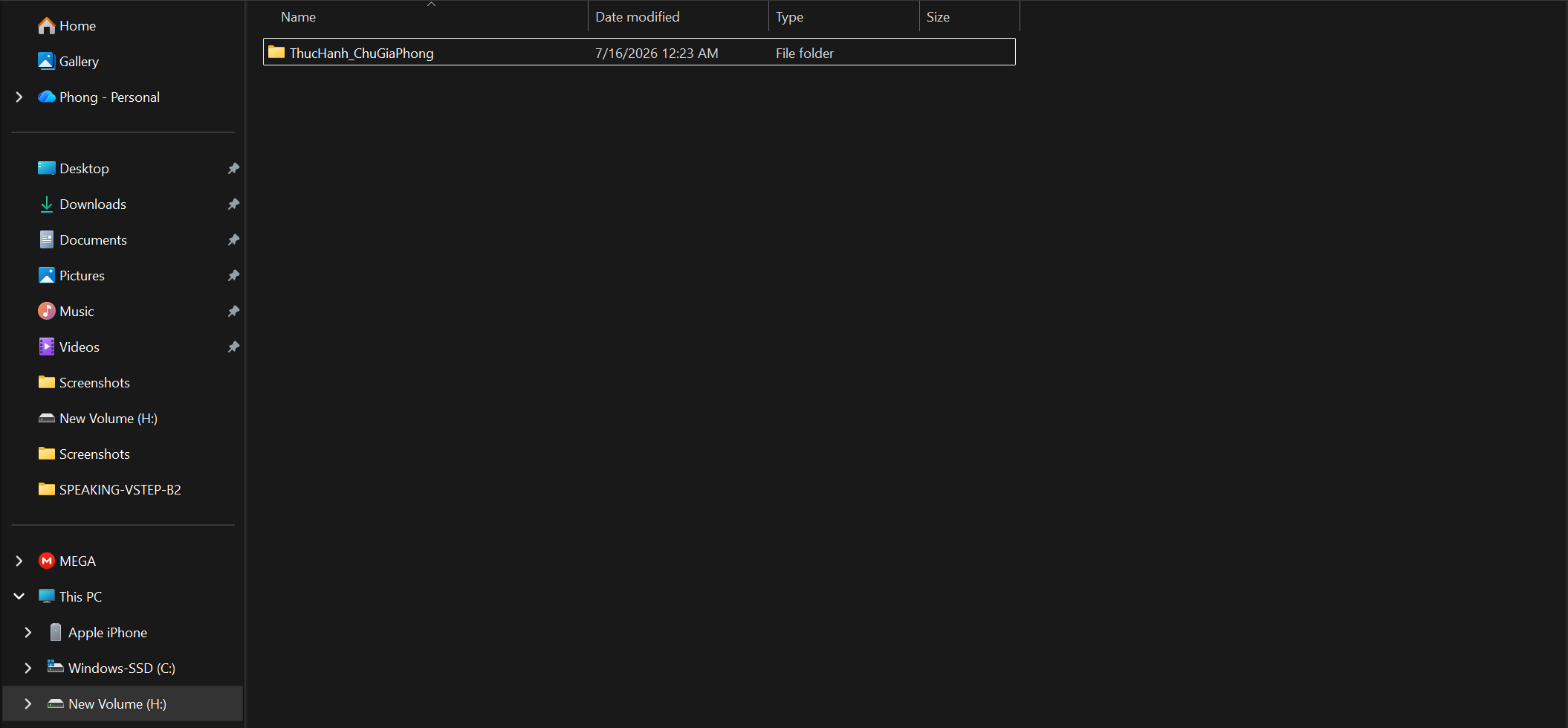
ThucHanh_ChuGiaPhong được tạo trên ổ H:, tên gắn định danh cá nhân.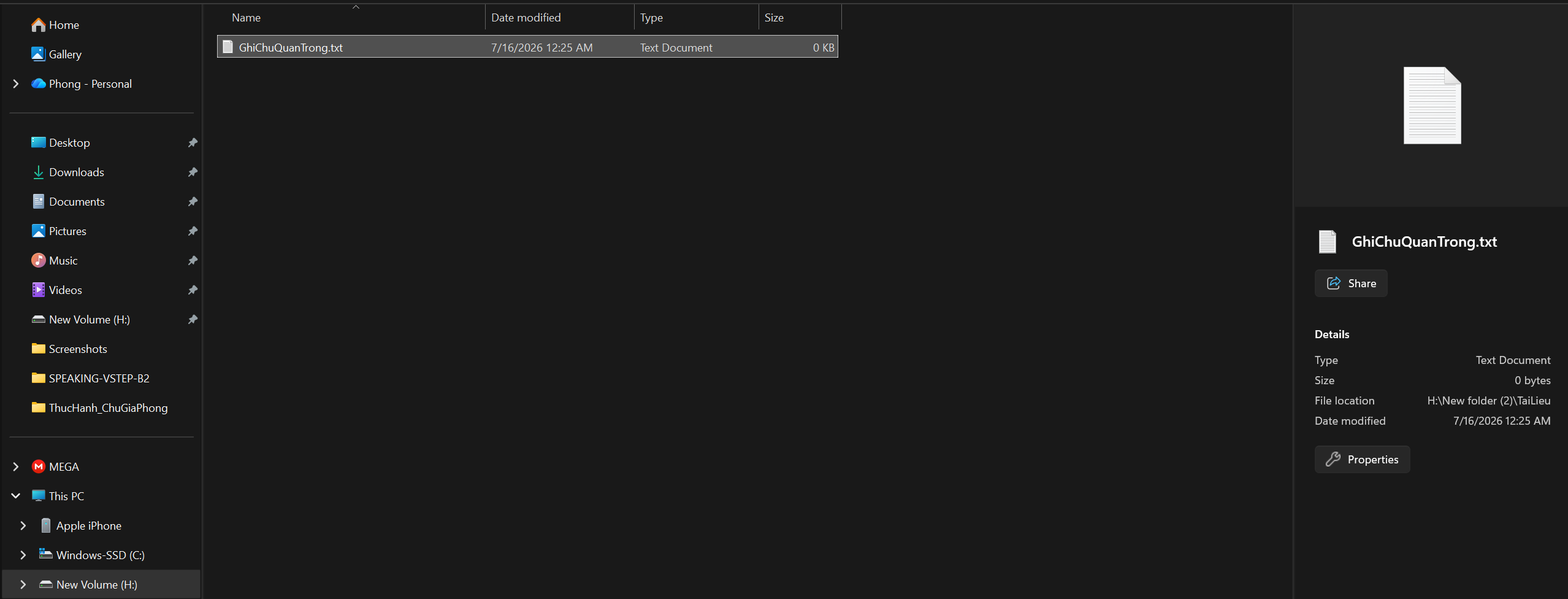
GhiChuQuanTrong.txt xuất hiện trong TaiLieu, bản gốc vẫn còn nguyên.
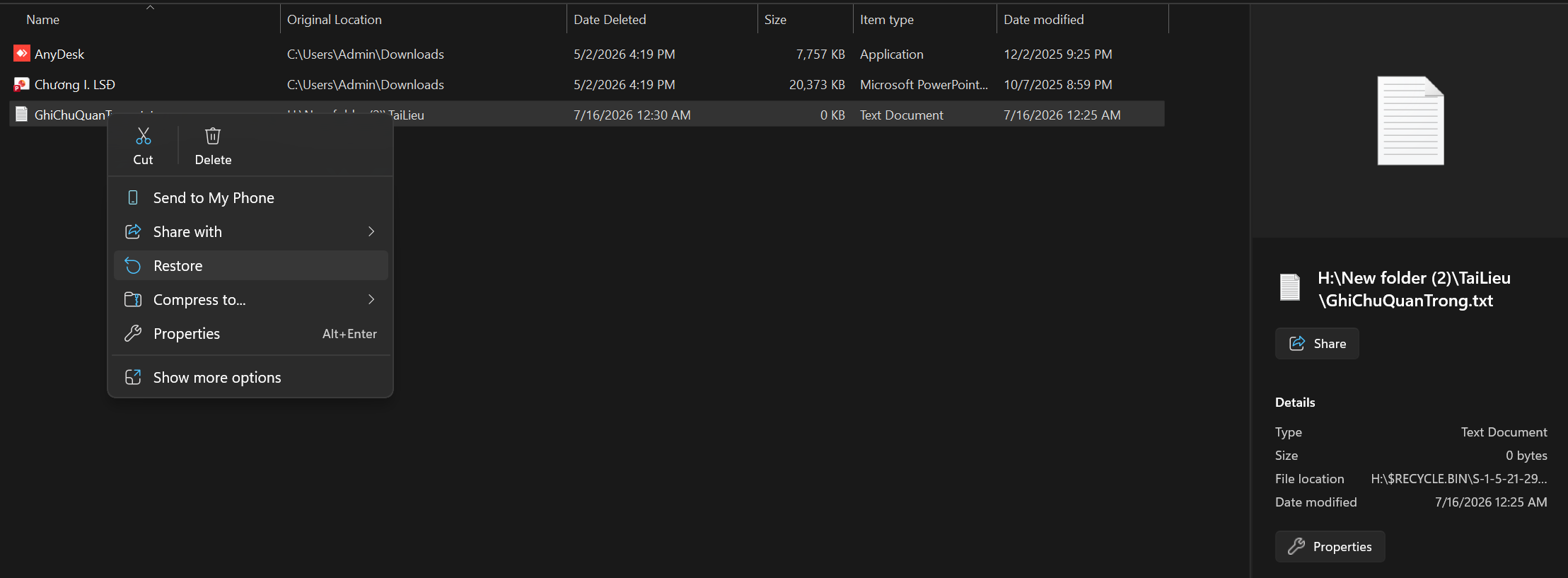
H:\...\TaiLieu.Báo cáo đầy đủ bên dưới chứa cả 16 ảnh minh chứng cho toàn bộ 12 bước.
Kết quả và liên hệ với ngành học
Với sinh viên Kinh tế phát triển, đây không phải kỹ năng tin học văn phòng thuần túy. Một đề tài nghiên cứu thực tế thường kéo theo hàng chục file: dữ liệu thô, dữ liệu đã làm sạch, các bản chạy mô hình, tài liệu tham khảo và nhiều phiên bản báo cáo. Nếu không có quy tắc đặt tên và cấu trúc thư mục ngay từ đầu, thời gian tìm lại file sẽ nhiều hơn thời gian phân tích. Thói quen hình thành ở bài tập này chính là thứ được dùng lại ở Bài 4, khi cả nhóm phải chia sẻ chung một kho tài liệu trên Google Drive.