Thao tác cơ bản với tệp tin và thư mục
Thiết lập cấu trúc thư mục và quy tắc đặt tên tệp trên Windows, kèm minh chứng từng thao tác.
Mục tiêu bài tập
- Thành thạo 12 thao tác nền tảng với tệp và thư mục trong File Explorer.
- Thiết lập một cấu trúc thư mục có thứ bậc rõ ràng, dễ tra cứu.
- Phân biệt được sao chép, di chuyển, xoá tạm và xoá vĩnh viễn.
Cấu trúc thư mục đã thiết lập
Toàn bộ bài thực hành được tổ chức trong một thư mục gốc duy nhất đặt ngoài ổ hệ thống (ổ D: hoặc E:) để tránh mất dữ liệu khi cài lại Windows. Bên trong chia một cấp thư mục con cho tài liệu.
Quy tắc đặt tên tệp đã áp dụng
Không dấu, không khoảng trắng
Dùng kiểu PascalCase như GhiChuQuanTrong.txt thay vì ghi chu quan trong.txt, tránh lỗi khi tải lên hệ thống hoặc chia sẻ qua đường dẫn.
Tên gắn định danh cá nhân
Thư mục gốc ThucHanh_<HọTên> giúp không nhầm lẫn khi nộp bài chung với các bạn trong lớp.
Tên phản ánh nội dung
Đổi GhiChu.txt → GhiChuQuanTrong.txt để biết ngay mức ưu tiên mà không cần mở tệp.
Giữ nguyên phần mở rộng
Khi đổi tên chỉ sửa phần trước dấu chấm, giữ .txt để Windows mở đúng chương trình.
Quy trình 12 bước đã thực hiện
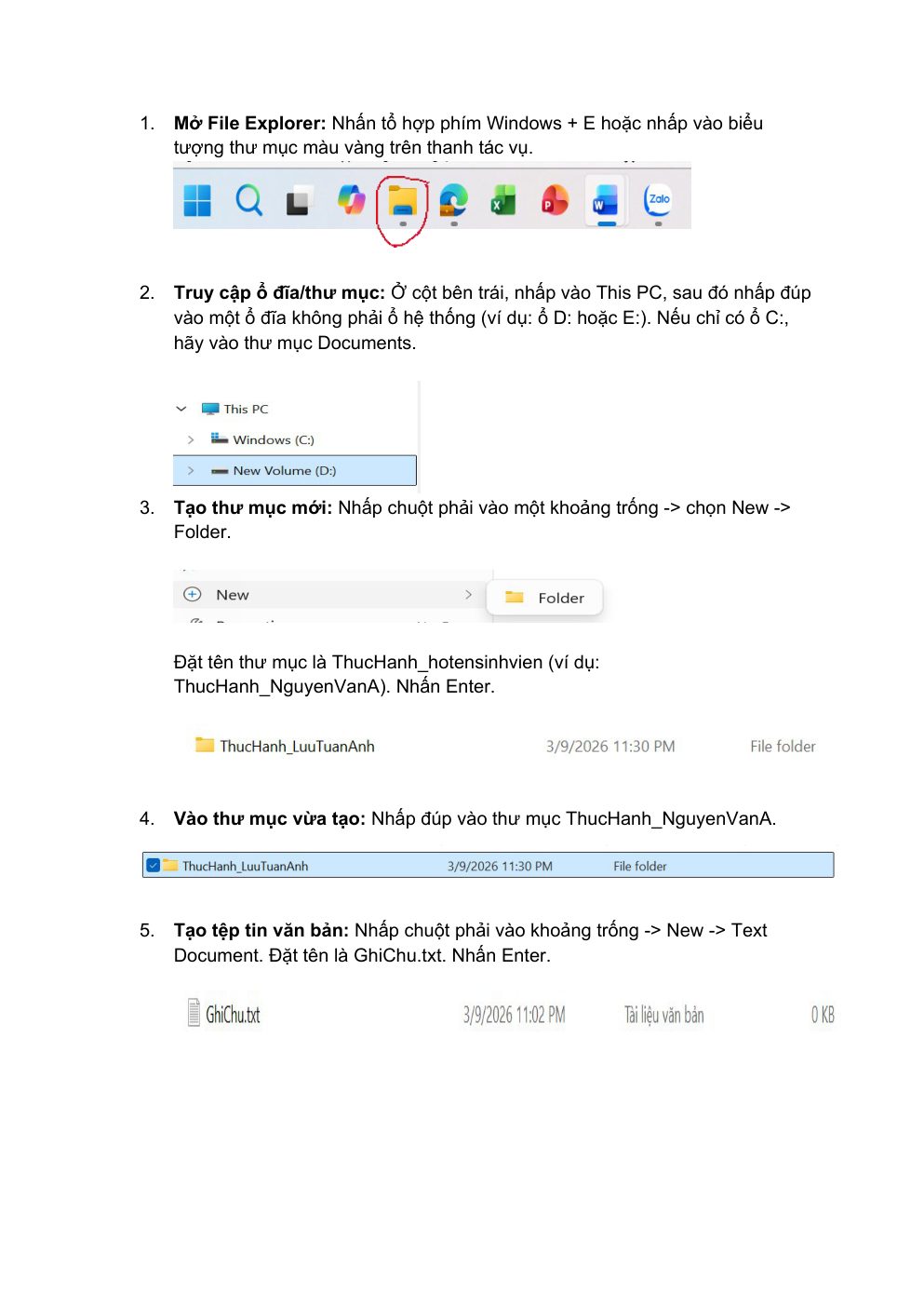
Mở File Explorer
Nhấn Windows + E hoặc nhấp biểu tượng thư mục trên thanh tác vụ.
Truy cập ổ đĩa
Vào This PC → chọn ổ không phải ổ hệ thống (D: hoặc E:). Nếu chỉ có ổ C:, dùng thư mục Documents.
Tạo thư mục mới
Chuột phải vào khoảng trống → New → Folder, đặt tên
ThucHanh_NguyenGiaHung.Vào thư mục vừa tạo
Nhấp đúp để mở thư mục gốc.
Tạo tệp văn bản
Chuột phải → New → Text Document, đặt tên
GhiChu.txt.Đổi tên tệp
Chuột phải → Rename, đổi thành
GhiChuQuanTrong.txt.Tạo thư mục con
Trong thư mục gốc, tạo thư mục
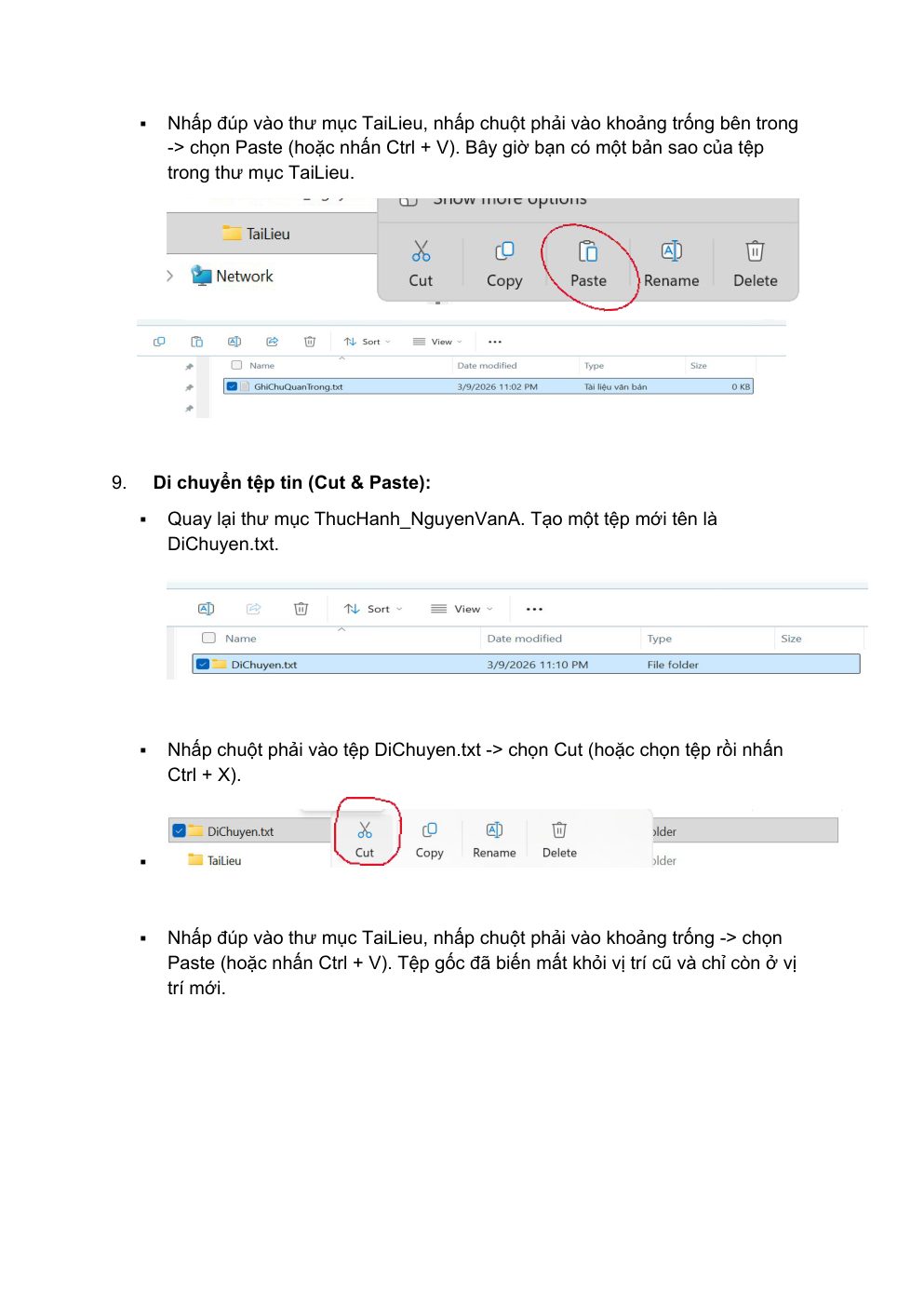
TaiLieu.Sao chép tệp
Chọn tệp → Ctrl+C, vào
TaiLieu→ Ctrl+V. Tệp gốc vẫn còn, có thêm một bản sao.Di chuyển tệp
Tạo
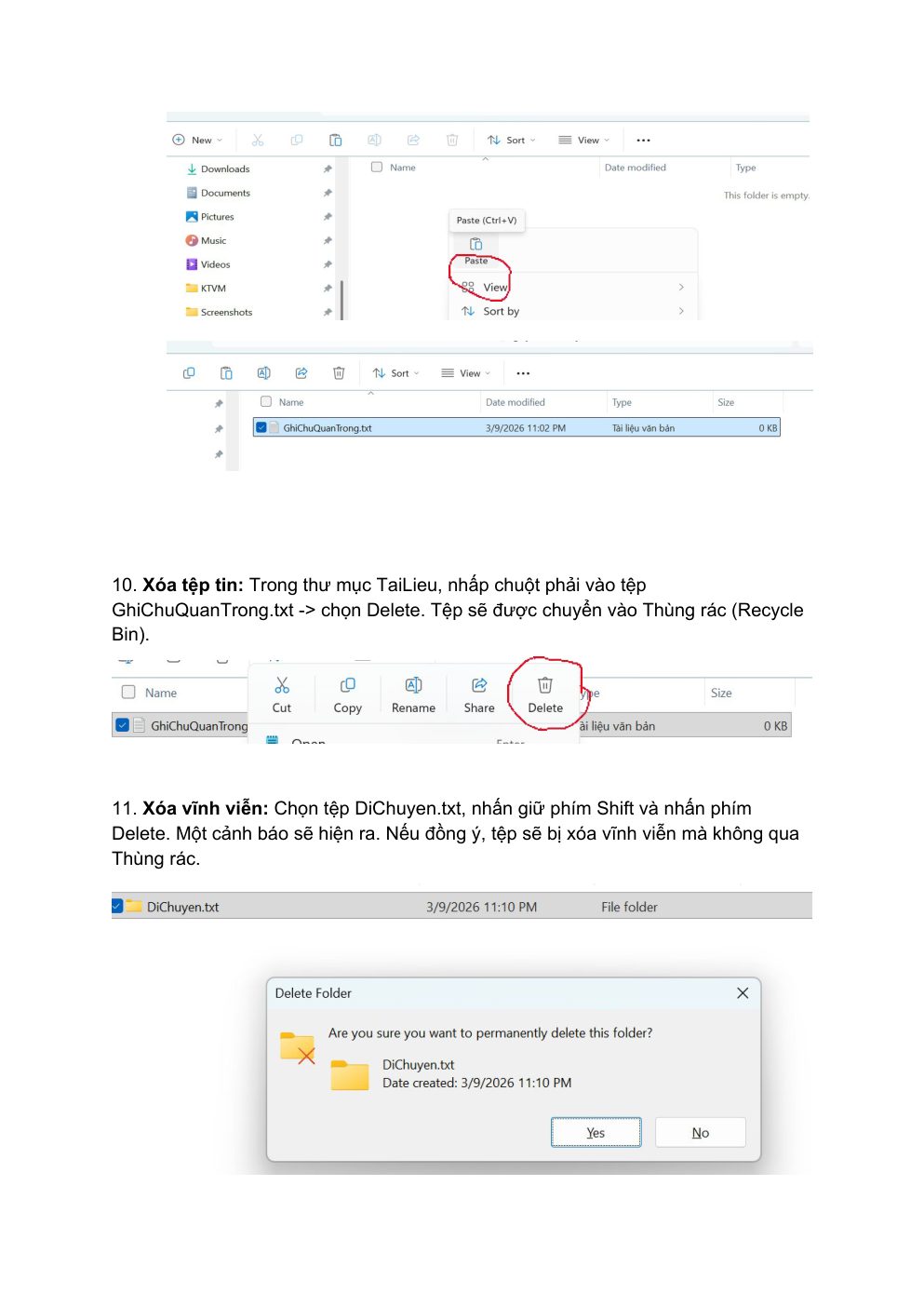
DiChuyen.txt, chọn → Ctrl+X, vàoTaiLieu→ Ctrl+V. Tệp gốc biến mất khỏi vị trí cũ.Xoá tạm
Chuột phải → Delete. Tệp chuyển vào Recycle Bin, vẫn khôi phục được.
Xoá vĩnh viễn
Chọn tệp → Shift+Delete. Windows cảnh báo, sau khi đồng ý tệp mất hẳn, không qua thùng rác.
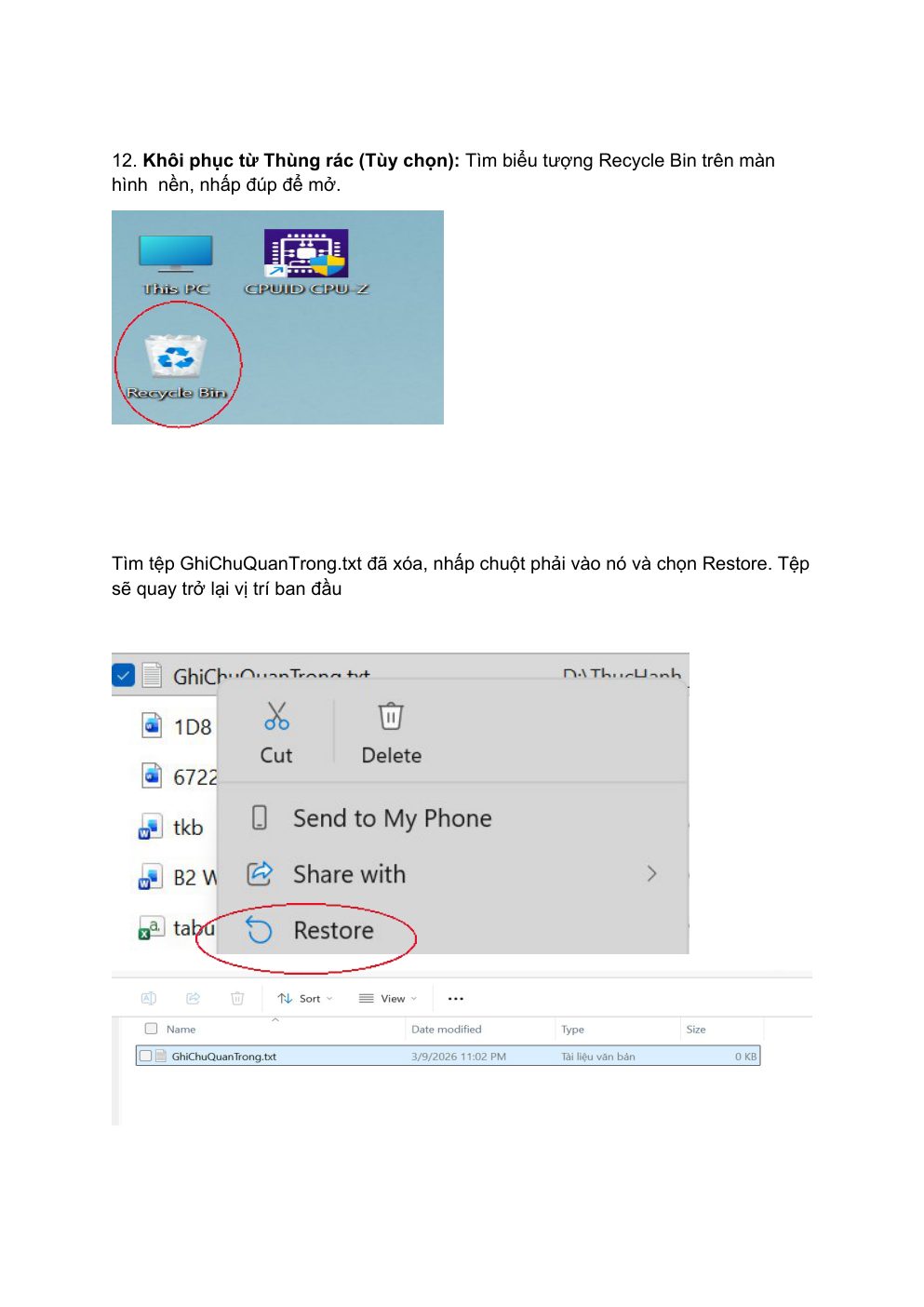
Khôi phục từ thùng rác
Mở Recycle Bin → chuột phải tệp đã xoá → Restore, tệp trở lại đúng vị trí ban đầu.
Điều rút ra
Copy giữ lại bản gốc, Cut thì không. Delete còn cứu được, Shift+Delete thì không. Hiểu đúng bốn thao tác này là cách rẻ nhất để không bao giờ mất một tệp bài tập nào.
Minh chứng
Ảnh chụp màn hình trích từ báo cáo gốc.