Mục tiêu bài tập
Đề bài yêu cầu trình bày cấu trúc thư mục tối ưu và quy tắc đặt tên tệp đã thiết lập, kèm ảnh chụp minh họa. Cụ thể, tôi cần thực hành trọn vẹn vòng đời của một tệp tin trên Windows và hiểu được sự khác nhau giữa các thao tác nhìn thì giống nhau nhưng hậu quả hoàn toàn khác:
- Tạo thư mục, thư mục con và tệp tin văn bản đúng quy tắc đặt tên.
- Phân biệt Copy (nhân bản, giữ nguyên tệp gốc) và Cut (di chuyển, tệp gốc biến mất).
- Phân biệt Delete (đưa vào Thùng rác, còn cứu được) và Shift + Delete (xóa vĩnh viễn, không quay lại được).
- Khôi phục tệp đã xóa từ Recycle Bin.
Cấu trúc thư mục & quy tắc đặt tên
Tôi tạo thư mục thực hành ngay trên ổ OS (C:) với tên
Thuchanh_BuiLeDinhYenAi, bên trong có một thư mục con
TaiLieu. Cây thư mục cuối cùng như sau:
└── Thuchanh_BuiLeDinhYenAi
├── GhiChuQuanTrong.txt
└── TaiLieu
└── GhiChuQuanTrong.txt (bản sao)
Ba quy tắc đặt tên tôi tự đặt ra
- Không dấu, không khoảng trắng. Dùng
Thuchanh_BuiLeDinhYenAithay vì "Thực hành Bùi Lê Đình Yên Ái" — tránh lỗi khi nén, tải lên hay đồng bộ đám mây. - Tên nói rõ nội dung.
GhiChuQuanTrong.txtcho biết ngay tệp chứa gì, khác hẳn những cái tên như "New Text Document" hay "abc". - Viết hoa chữ cái đầu mỗi từ (PascalCase). Giúp đọc tên dài không cần khoảng trắng.
Quá trình thực hiện
Toàn bộ 12 bước được thực hiện bằng cả hai cách — menu chuột phải và phím tắt — để so sánh. Chín ảnh chụp màn hình dưới đây là minh chứng theo đúng thứ tự thao tác:
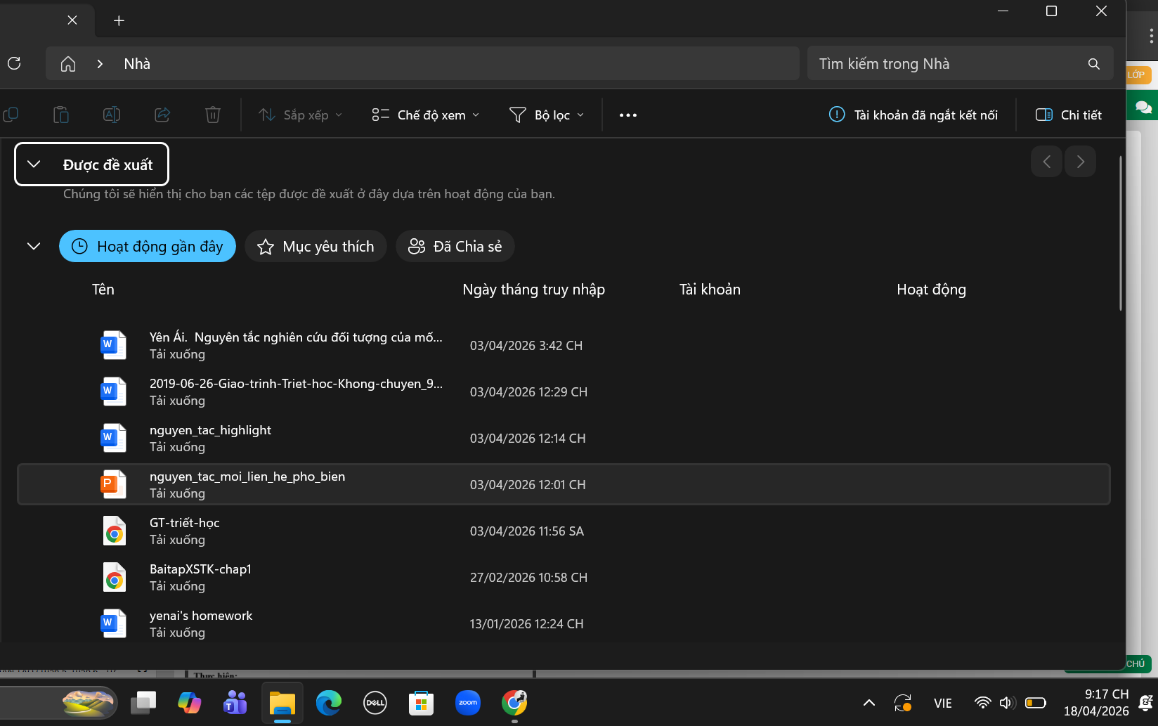
Windows + E.
Thuchanh_BuiLeDinhYenAi vừa tạo trên ổ C:, còn rỗng.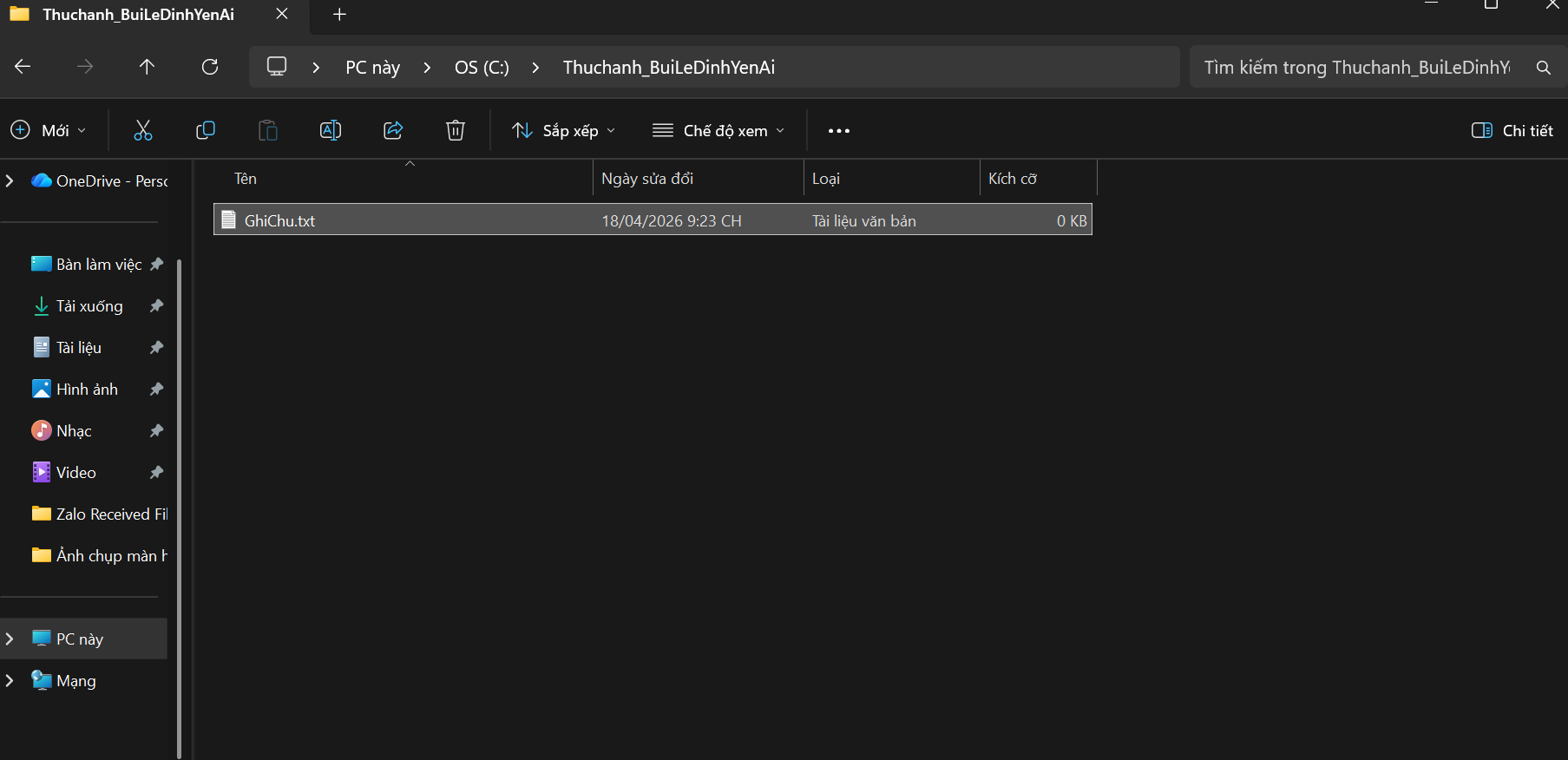
GhiChu.txt (0 KB) bằng New → Text Document.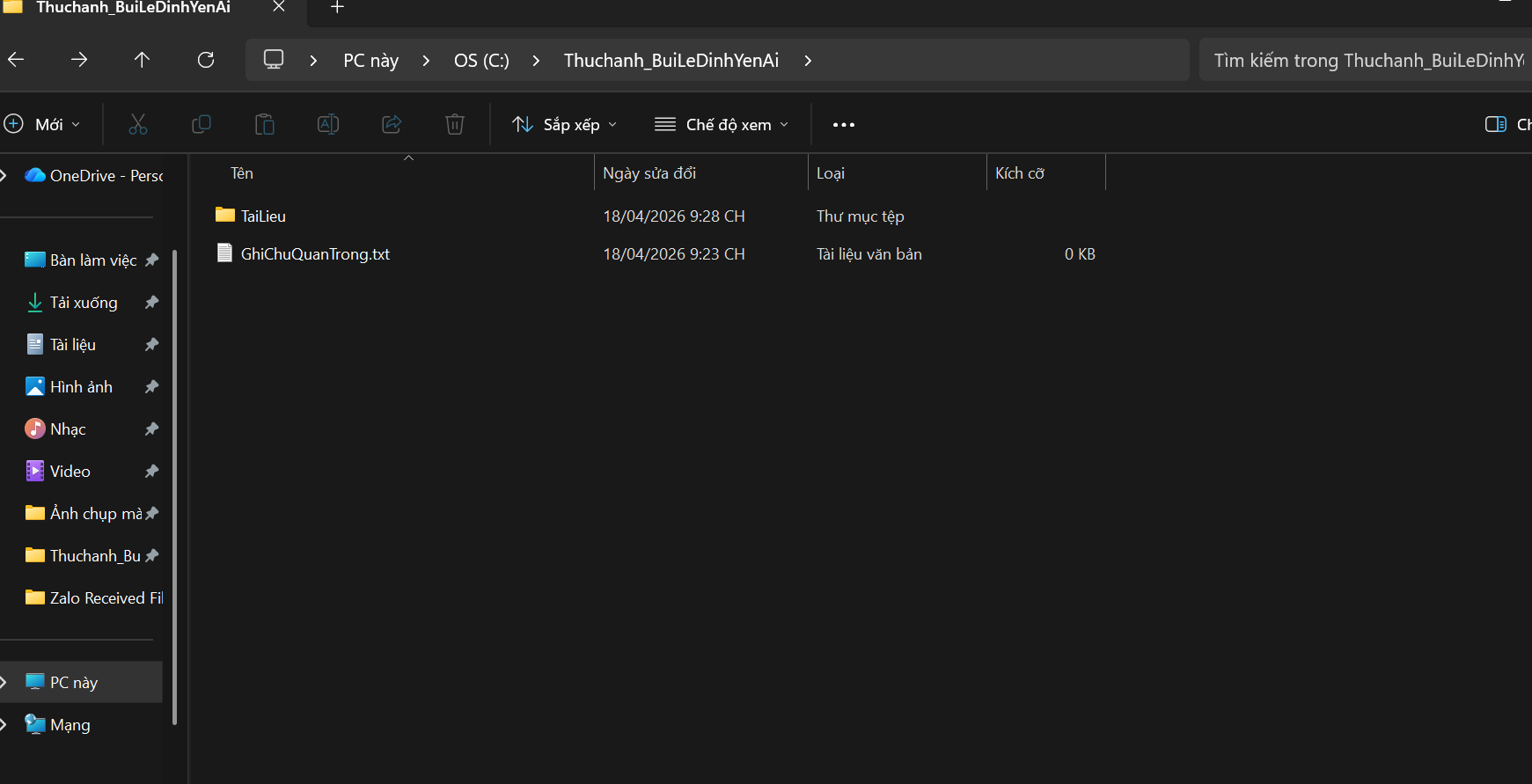
GhiChuQuanTrong.txt và tạo thư mục con TaiLieu.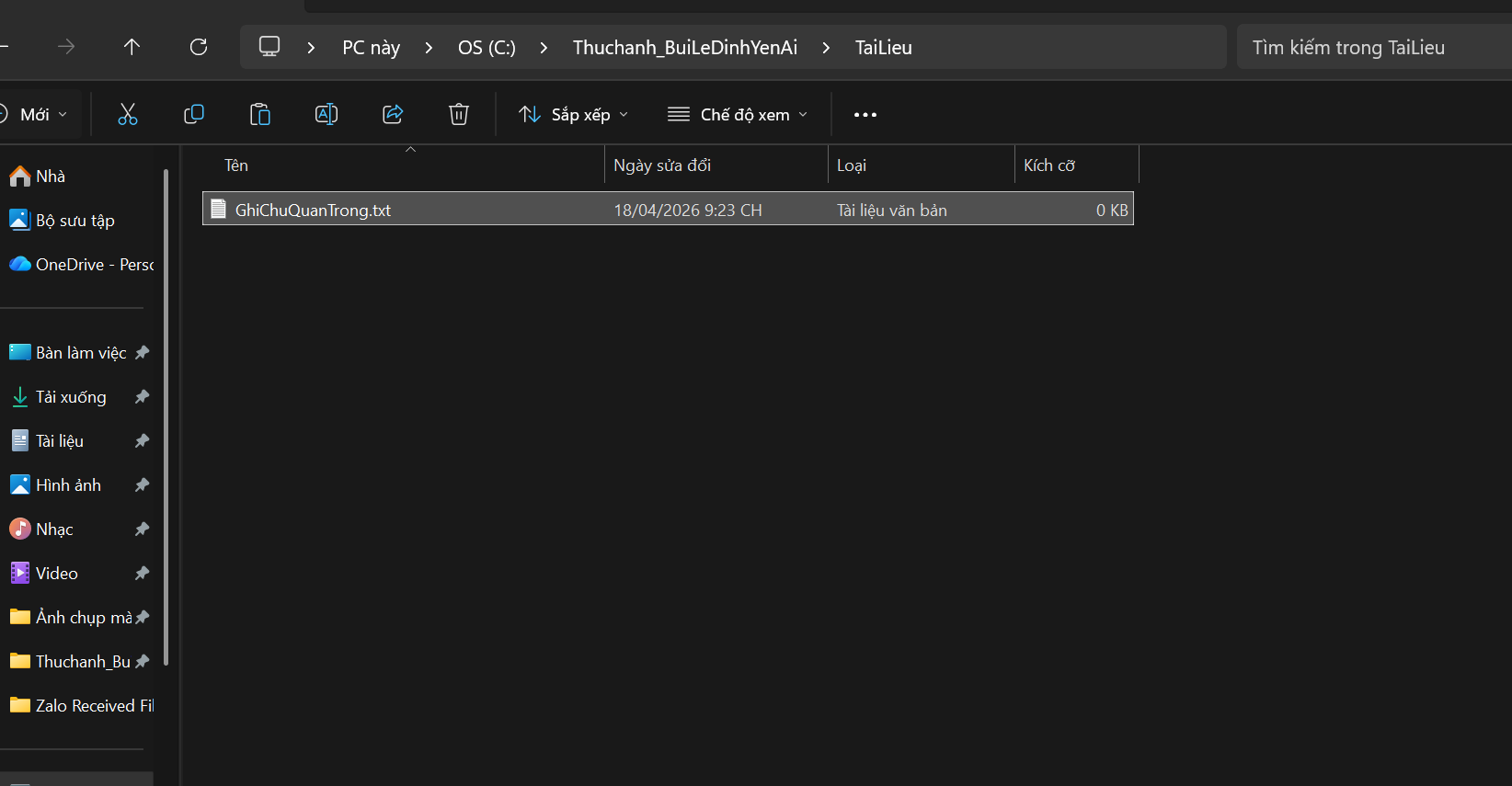
Ctrl + C → Ctrl + V: bản sao xuất hiện trong TaiLieu, tệp gốc vẫn còn.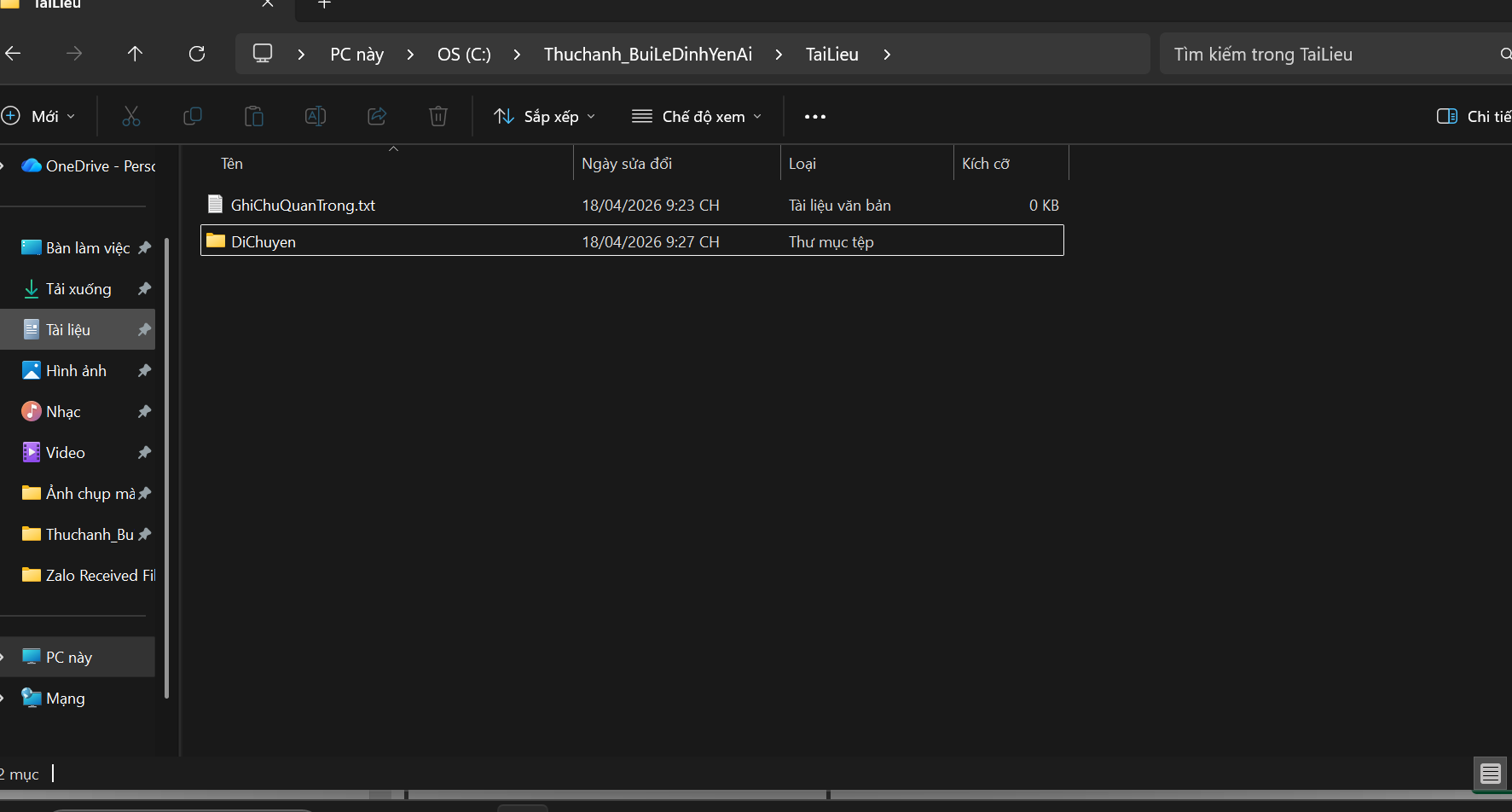
Ctrl + X → Ctrl + V: DiChuyen đã sang TaiLieu.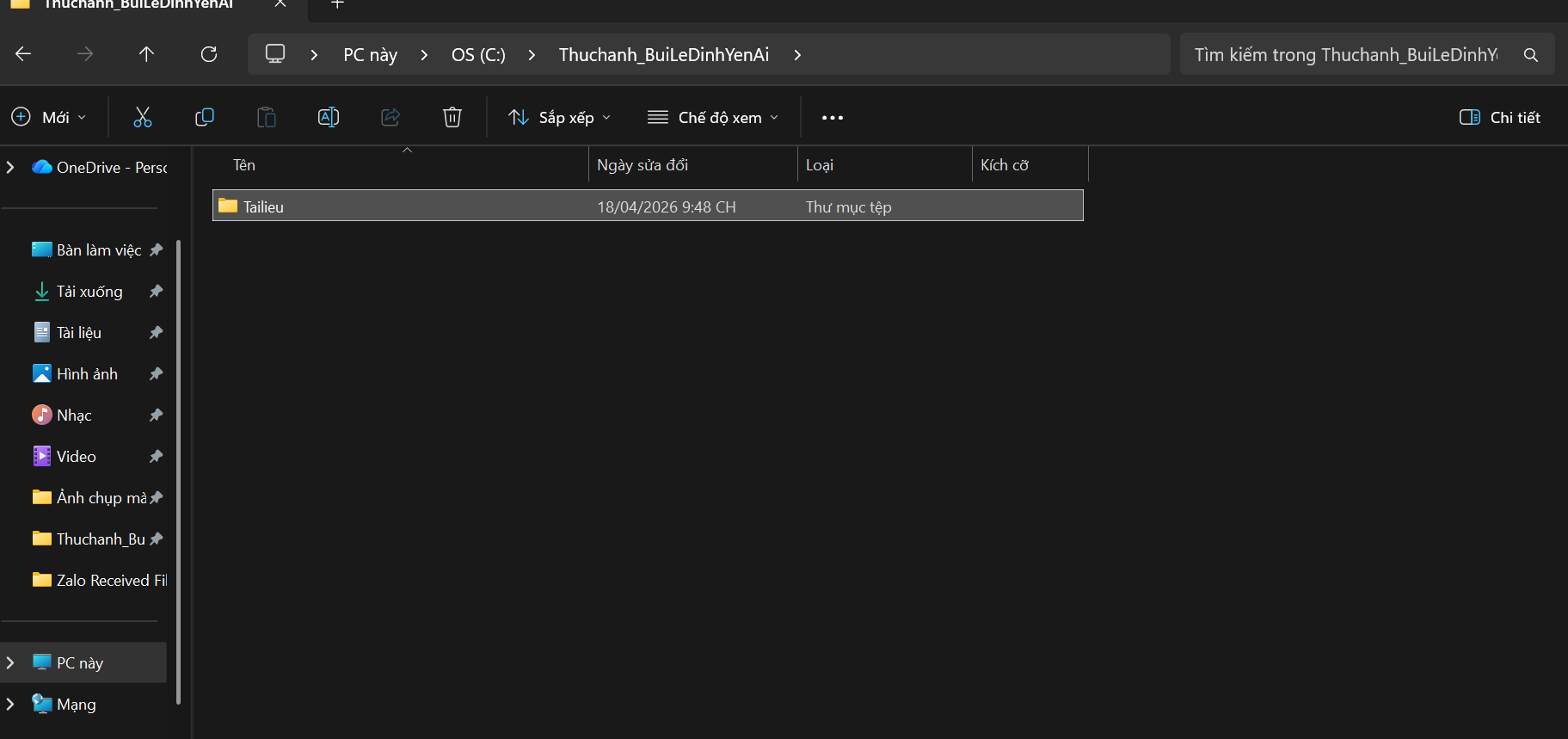
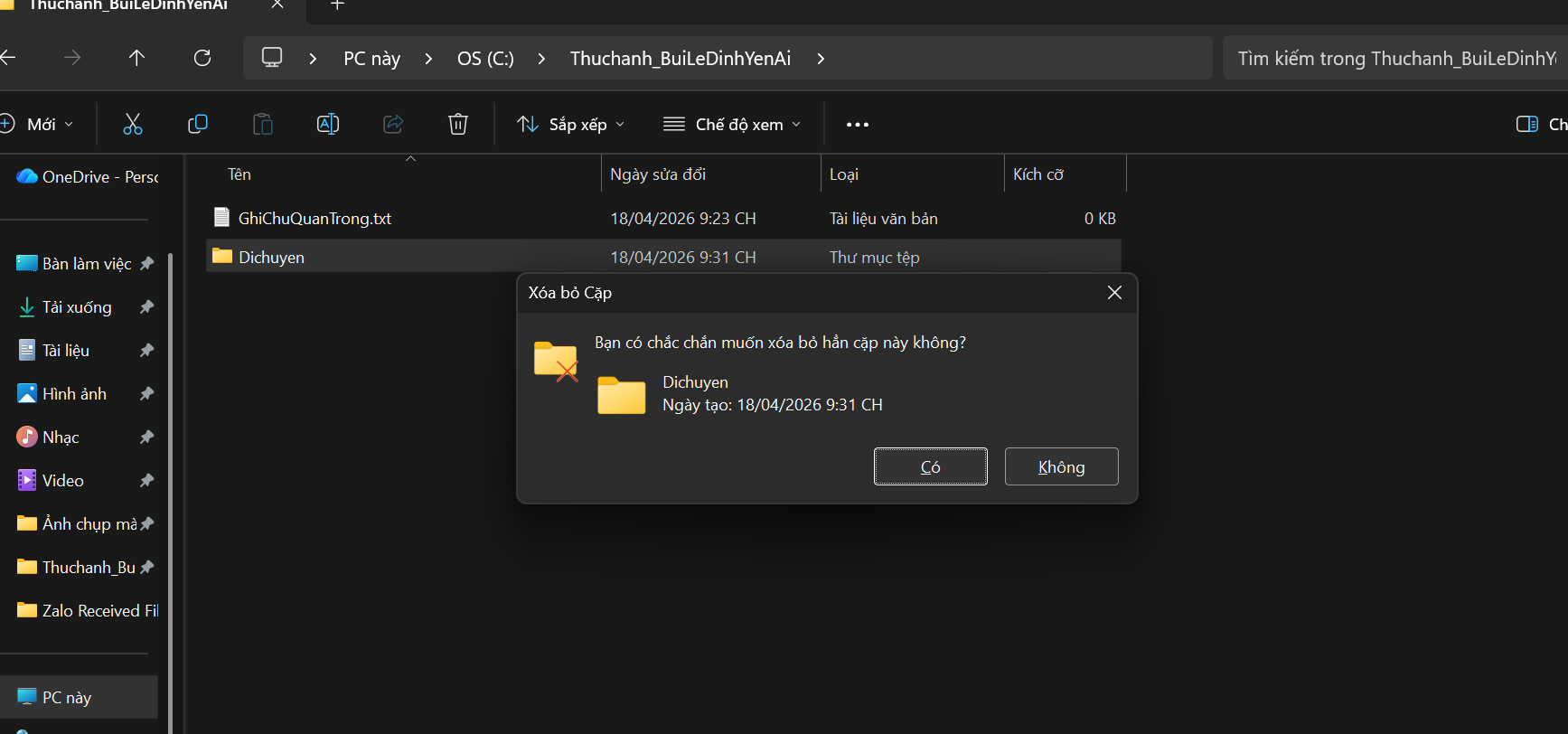
Shift + Delete bật cảnh báo xóa vĩnh viễn — không qua Thùng rác.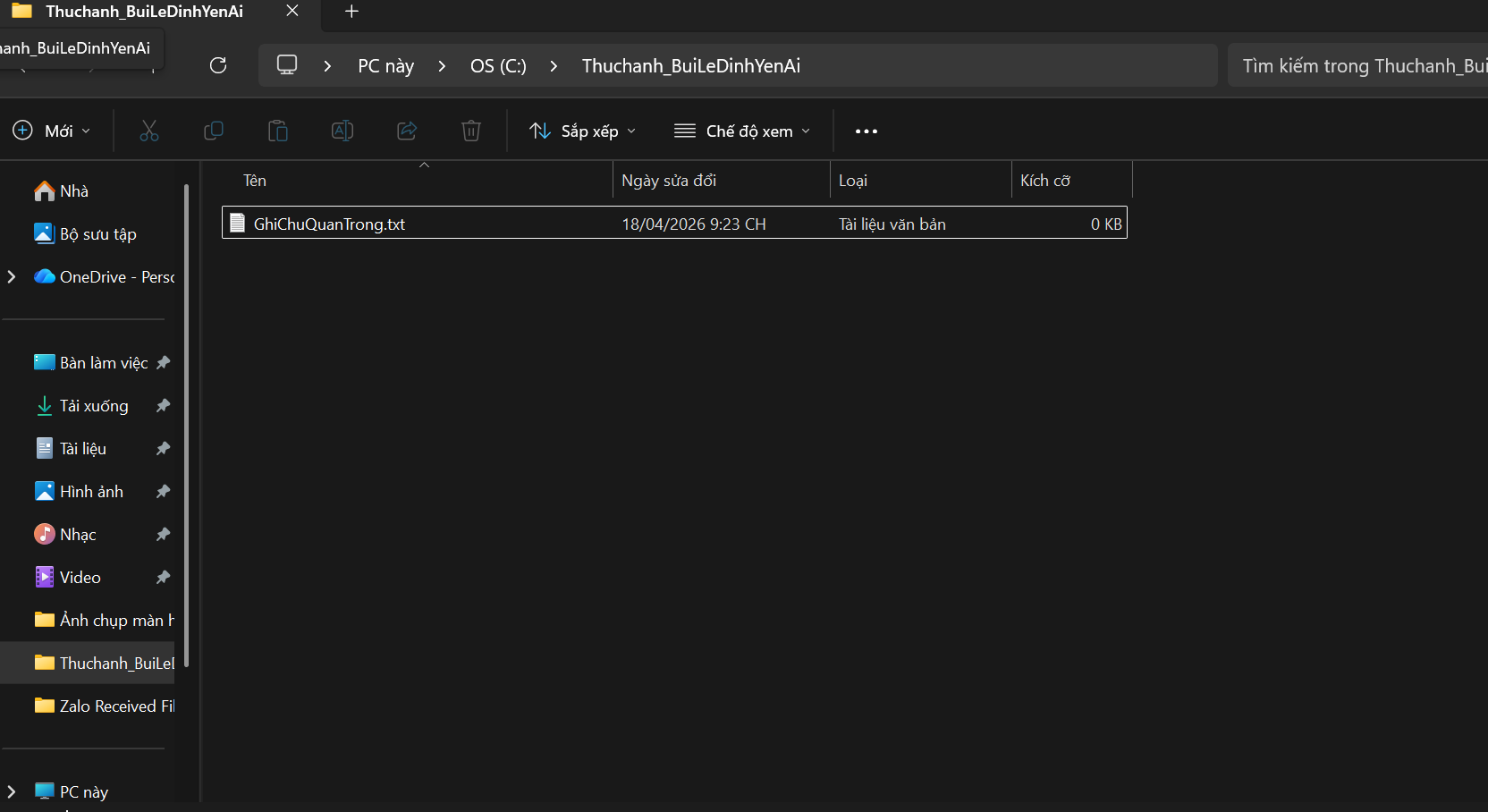
Điều tôi rút ra
Cảnh báo của Windows không phải thủ tục cho có. Khi nhấn
Shift + Delete, hộp thoại hiện ra là cơ hội cuối cùng — bấm "Có" là dữ liệu
biến mất khỏi Thùng rác luôn. Trước bài này tôi vẫn hay nhấn tổ hợp đó theo phản xạ cho
"gọn máy". Giờ tôi chỉ dùng nó khi thật sự chắc chắn.
Điều thứ hai quan trọng không kém là quy tắc đặt tên tệp tiết kiệm thời gian về
sau. Ảnh chụp đầu tiên cho thấy chính thư mục Tải xuống của tôi: những cái tên như
2019-06-26-Giao-trinh-Triet-hoc-Khong-chuyen_9… hay
yenai's homework nằm lẫn lộn. Dấu nháy đơn trong tên tệp từng làm tôi lỗi khi
nộp bài lên hệ thống. Kể từ bài này, mọi tệp học tập của tôi đều theo cấu trúc
MonHoc_TenBai_Ngay.đuôi.
Sản phẩm cuối cùng
Báo cáo đầy đủ 12 bước thực hành kèm 9 ảnh chụp màn hình gốc.